
 042-519-6960
 ドットワンWeb担当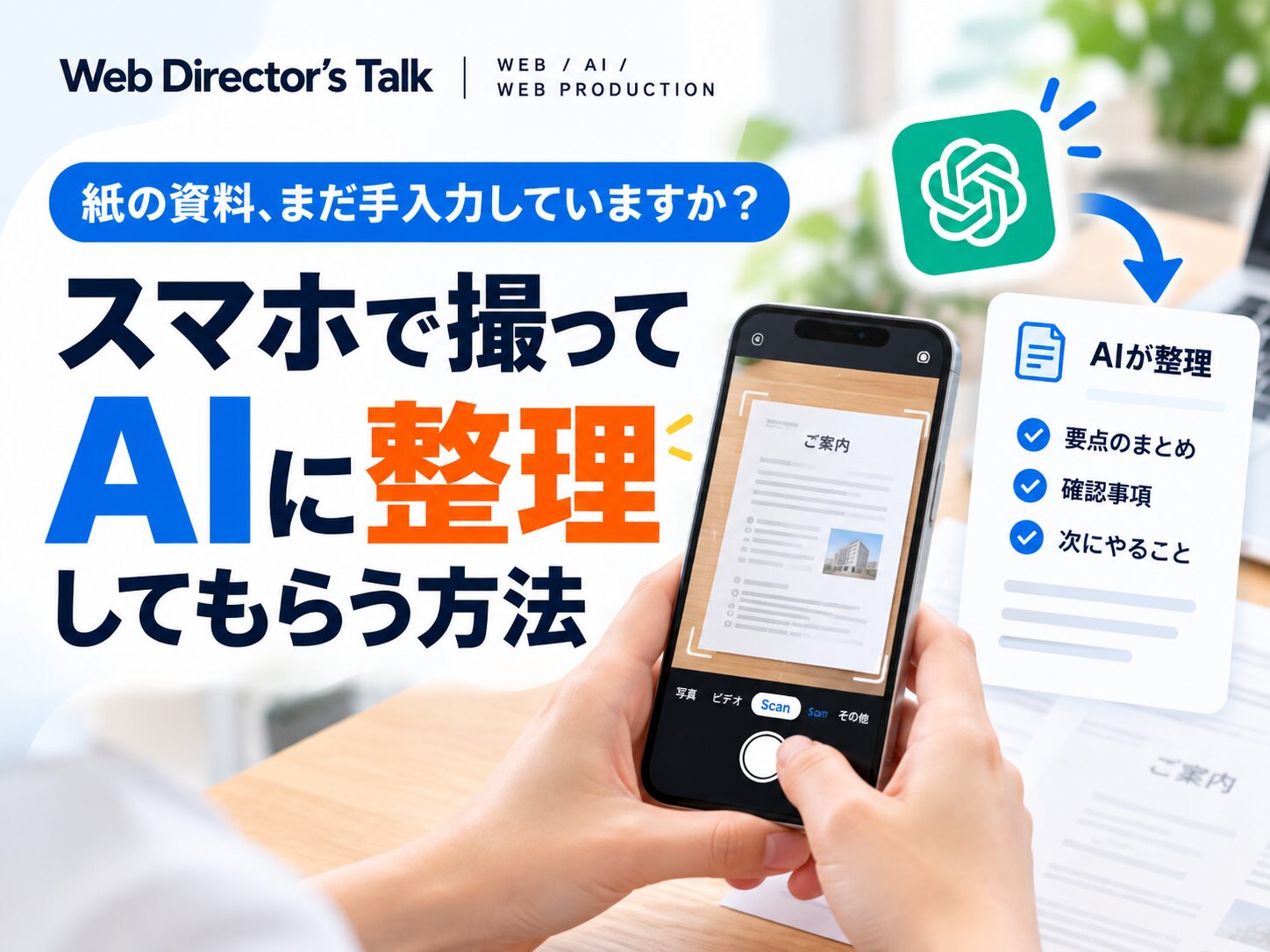
仕事をしていると、まだまだ「紙でもらう資料」は多いのではないでしょうか。
例えば、
- 打ち合わせでもらった資料
- セミナーや展示会でもらった案内
- 現場で受け取った書類
- 郵送されてきたお知らせ
- 手書きのメモや資料
などです。
内容をあとで使おうと思うと、
「必要なところをパソコンへ入力する」
「スマートフォンで1枚ずつ写真を撮る」
「資料を見ながら要点をメモする」
といった作業が発生します。
数枚ならそれほど気になりませんが、こうした小さな作業も積み重なると意外と時間がかかります。
そんな中、2026年10月1日、OpenAIはChatGPTのカメラに「Scan」機能を追加しました。
スマートフォンから複数ページの資料を続けて撮影すると、1つのPDFとしてまとめてChatGPTへ渡せる機能です。現在はiOS向けに順次提供されています。
今回は、この機能を単に「紙をPDFにする」ためではなく、紙資料の整理をAIに手伝ってもらう方法として考えてみます。
紙の資料を、そのままChatGPTへ渡しやすくなった
これまでも、紙の資料をスマートフォンで撮影してChatGPTへ送ることはできました。
ただ、5ページの資料であれば5枚撮影して添付したり、別のアプリでPDFにまとめてからアップロードしたりする必要がありました。
今回追加されたScanでは、
- ChatGPTのカメラを開く
- 「…」メニューから「Scan」を選択
- 必要なページを続けて撮影
- 1つのPDFとしてチャットへアップロード
という流れで利用できます。
つまり、紙資料を「AIに渡せる状態にするまで」の手間が少し減ったということです。
なお、2026年10月6日時点ではiOSへ順次提供中のため、iPhoneを使っていてもまだScanが表示されていない場合があります。Androidについては、今回の公式発表では提供時期が案内されていません。
大事なのは「PDFにすること」ではなく、その後どう使うか
個人的には、今回の機能で重要なのは「スマートフォンでPDFを作れる」ということだけではないと思っています。
PDFにした資料をそのままChatGPTへ渡して、資料を読む・整理する作業までAIに手伝ってもらえるところがポイントです。
ChatGPTでは、アップロードしたPDFなどの文書について、要約したり、必要な情報を抽出したり、内容について質問したりできます。
例えば、資料をScanしたあとに、
この資料の内容を簡単にまとめてください。
あわせて、確認が必要なことと、次にやることを分けて整理してください。
と依頼できます。
これだけでも、「資料を全部読む → 要点をメモする → TODOを整理する」という作業をかなり短縮できそうです。
例えば、こんな紙資料で使えそうです
中小企業の業務で考えると、使える場面はいろいろあります。
打ち合わせでもらった資料
取引先から紙の資料を数ページ受け取った場合、
「この資料の要点を5つにまとめて」
「こちらが確認しなければならない内容を抜き出して」
「次回の打ち合わせまでに必要な作業を整理して」
といった依頼ができます。
あとから資料を読み返しながら、自分でTODOを探す時間を減らせます。
セミナーや展示会でもらった資料
気になるサービスのパンフレットなどを読み込ませて、
「料金・特徴・対象企業を一覧にして」
「自社に関係しそうな部分だけ整理して」
と頼むのもよさそうです。
複数の資料を比較するときの下準備にも使えます。
紙のお知らせや案内
例えば、
「締切日」
「必要な持ち物」
「申し込み方法」
「金額」
だけを抜き出してもらうこともできます。
長い資料を最初から最後まで読む前に、必要な部分を探すための補助として使えます。
おすすめは「要点・確認事項・次にやること」の3つに分ける
紙資料をAIに整理してもらうときは、単に、「まとめてください」だけでも使えます。
ただ、仕事で使うのであれば、
①要点
②確認事項
③次にやること
の3つに分けて依頼するのがおすすめです。
例えば、
この資料を仕事用に整理してください。
①資料の要点
②こちらで確認が必要なこと
③次にやることの3つに分けて、分かりやすくまとめてください。
と依頼します。
これだけで、単なる要約ではなく、実際の仕事につながる形に整理しやすくなります。
日付・金額・固有名詞は自分でも確認する
便利ではありますが、AIに整理してもらった内容を、そのまま正しいものとして扱うのはおすすめできません。
特に、
- 日付
- 金額
- 会社名
- 人名
- 商品名
- 契約条件
- 重要な数字
などは、元の資料と照らし合わせて確認した方が安心です。
例えば、「申込期限は10月20日です」とAIがまとめていても、重要な期限であれば元資料を確認します。
個人的には、「AIに資料を読んでもらう」のではなく、「AIに最初の整理を手伝ってもらう」くらいの使い方がちょうどいいと思っています。
会社の資料をアップロードするときは内容にも注意する
もう一つ注意したいのが、資料の内容です。
紙の書類には、
- お客様の個人情報
- 社外秘の情報
- 契約情報
- パスワード
- 金融情報
などが含まれている場合があります。
仕事で利用する場合は、その資料を外部のAIサービスへアップロードしてよいのかを事前に確認することも大切です。
何でも撮影して送るのではなく、「この資料はAIに渡して問題ないか?」という確認を運用ルールに入れておくと安心です。
AI活用は、大きな仕組みを作ることだけではない
AI活用というと、
「会社全体のシステムをAI化する」
「AIエージェントを導入する」
「業務を完全自動化する」
といった大きな話をイメージしがちです。
ただ、実際の仕事では、紙資料を整理する10分を3分にするといった小さな改善の方が始めやすいと思います。
今回のScan機能も、その一つです。
これまで、
「紙を見る」
↓
「必要な情報を入力する」
↓
「自分で内容をまとめる」
とやっていた作業を、
「スマートフォンで撮る」
↓
「AIに整理してもらう」
↓
「重要な部分だけ人が確認する」
という流れに変えられます。
こうした小さなAI活用を増やしていくことが、結果的に日々の業務効率化につながるのではないでしょうか。
まとめ
2026年10月1日に発表されたChatGPTのScan機能では、スマートフォンから複数ページの紙資料を撮影し、1つのPDFとしてChatGPTへ渡しやすくなりました。
ただ、便利なのはPDFを作れることだけではありません。
その資料について、
- 要点をまとめる
- 必要な情報を抜き出す
- 確認事項を整理する
- 次にやることを整理する
といった作業までAIに手伝ってもらえます。ChatGPTのファイル機能はPDFの要約や情報抽出にも対応しています。
まずは身近な紙資料から、
「これ、AIに整理してもらえないかな?」
と考えてみるだけでも、AIの使い方が少し変わってくるかもしれません。
弊社でも、Web制作だけでなく、日常業務の中でAIをどのように活用できるかを実際に試しながら取り入れています。
「AIを使って業務を効率化したいけれど、何から始めればよいか分からない」
「毎日の小さな作業を少しでも減らしたい」
といったご相談がありましたら、お気軽にご相談ください。
参考
- OpenAI「ChatGPT — Release Notes」
ChatGPT — Release Notesを見る - OpenAI「Release Notes」
OpenAI Release Notesを見る - OpenAI「File Uploads FAQ」
File Uploads FAQを見る