
 042-519-6960
 ドットワンWeb担当
Google Site Kitは、WordPressの管理画面からホームページのアクセス状況や検索状況を確認できる便利なプラグインです。
しかし、初めて開くと、
- 数字がたくさん表示されていて何を見ればいいか分からない
- 専門用語が多くて難しい
- どの数値が重要なのか分からない
という方も多いのではないでしょうか。
この記事では、Google Site Kitのダッシュボードで特に確認しておきたい項目を、初心者の方にも分かりやすく解説します。
まずはGoogle Site Kitを開いてみましょう
Google Site Kitは、WordPressの管理画面からホームページのアクセス状況や検索パフォーマンスを確認できるプラグインです。
まずはWordPressへログインし、左側のメニューから「Site Kit」をクリックしましょう。
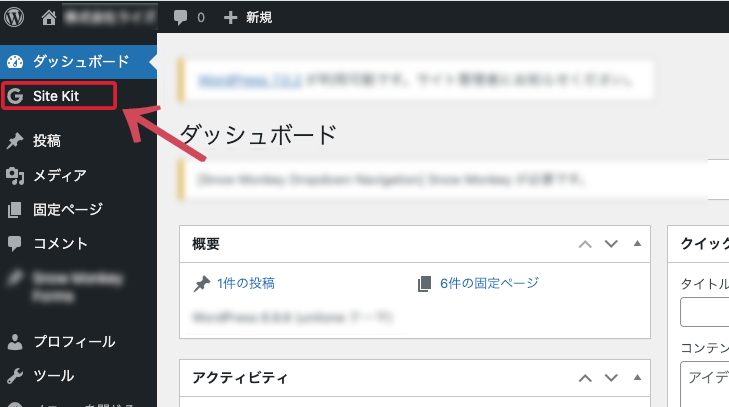
すると、Google アナリティクス(ホームページのアクセス解析)やGoogle Search Console(検索結果での表示状況)などのデータがまとめて表示されたダッシュボードが開きます。
初めて見ると数字やグラフがたくさん並んでいて難しく感じるかもしれませんが、すべてを理解する必要はありません。
まず確認したい項目を順番に紹介していきますので、一緒に画面を見ながら確認していきましょう。
オーディエンスの成長
まず確認したいのが「オーディエンスの成長」です。
ここでは、ホームページを訪れたユーザー数(訪問者数)の推移を確認できます。
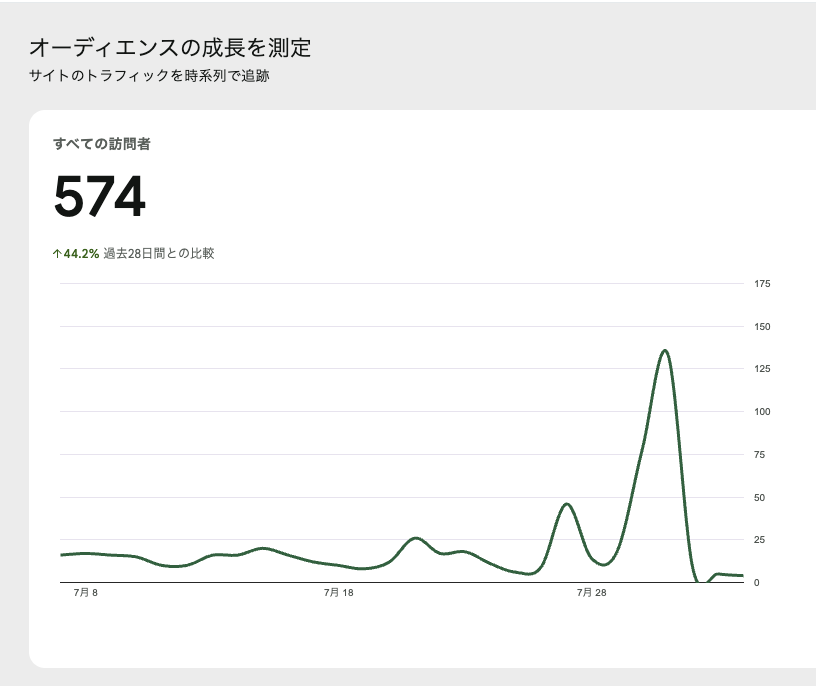
画面には、
- 訪問者(=ユーザー)
- 前の期間との比較
- 日ごとのアクセス数
などが表示されます。
訪問者(=ユーザー)数とは?
ホームページを訪れた人の人数です。
例えば、同じ人が何度アクセスしても、一定期間内であれば基本的に1人として数えられます。そのため、「何回見られたか」ではなく、「何人がホームページを訪れたか」を把握できる指標です。
ここで確認したいポイント
- 前回より訪問者は増えているか
- 更新した日にアクセスが増えているか
- 長い期間アクセスがゼロの日が続いていないか
ホームページは公開してすぐに多くの人が訪れるものではありません。
まずは少しずつ訪問者が増えているかを確認しましょう。
ユーザー数を毎月確認することで、「ホームページが少しずつ見られるようになっているか」を把握できます。数字が増えていれば、ホームページの認知が広がっている目安になります。
日別のアクセス推移
グラフでは、1日ごとのアクセス数を確認できます。
例えば、
- ブログを公開した日
- お知らせを掲載した日
- SNSへ投稿した日
などにアクセスが増えていれば、その施策の効果が出ている可能性があります。
逆に、長期間アクセスが少ない場合は、新しい情報を追加したり、SNSで紹介したりすることを検討するとよいでしょう。
チャネル(流入経路)
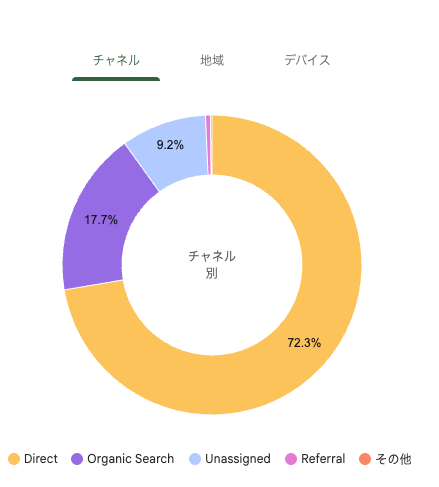
「チャネル」では、どこからホームページへ来たのかを確認できます。
ここでいう「流入」とは、ホームページへ訪れるきっかけのことです。
主な項目は次のとおりです。
Direct(ダイレクト)
URLを直接入力したり、ブックマークからアクセスした人です。
会社名を知っている人や、一度ホームページを見たことがある人が訪れるケースが多くなります。
Organic Search(オーガニック検索)
Googleなどの検索エンジンから訪れた人です。
「オーガニック」と聞くと難しく感じますが、広告ではなく、通常の検索結果からアクセスした人と考えれば大丈夫です。
SEO対策(検索結果で上位に表示されるための取り組み)が進むと、この割合が増えていきます。
Organic Social(オーガニックソーシャル)
InstagramやFacebook、XなどのSNSからアクセスした人です。
広告ではなく、通常の投稿から訪れたアクセスが集計されます。
Referral(リファラル)
他のホームページやブログ、取引先サイトなどに掲載されたリンクから訪問したアクセスです。
Unassigned(未分類)
どこから来たのか判断できなかったアクセスです。
少量であれば気にする必要はありません。
検索パフォーマンス
この項目では、Google検索でホームページがどのように表示されているかを確認できます。
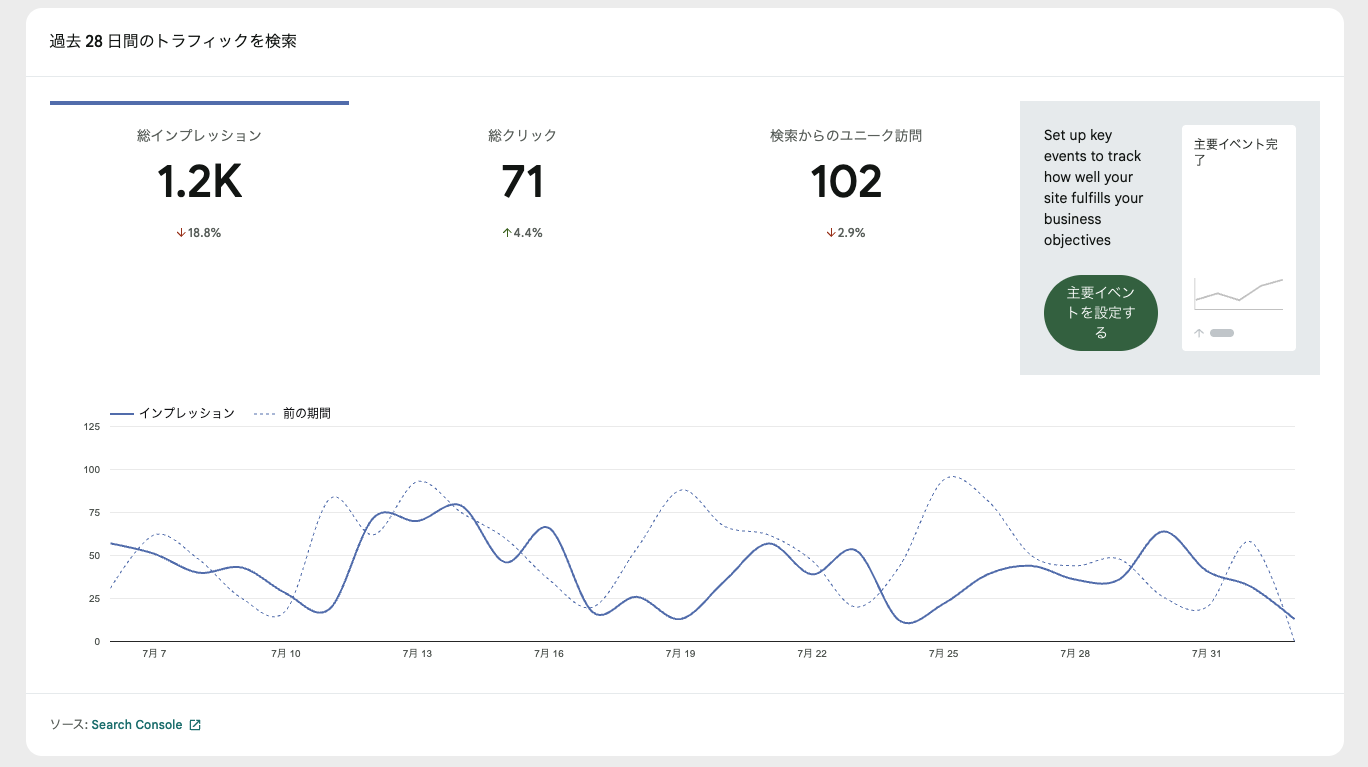
ここで覚えておきたい言葉が3つあります。
インプレッション
ホームページが検索結果に表示された回数です。
検索された人がクリックしなくても、検索結果に表示された時点で1回として数えられます。
クリック数
検索結果から実際にホームページがクリックされた回数です。
インプレッションが増えてきたら、次はクリック数も増えているか確認しましょう。
検索からの訪問
検索結果を経由してホームページへ訪れたユーザー数です。
この数値が増えてくると、SEO対策の成果が少しずつ表れていると考えられます。
検索キーワード
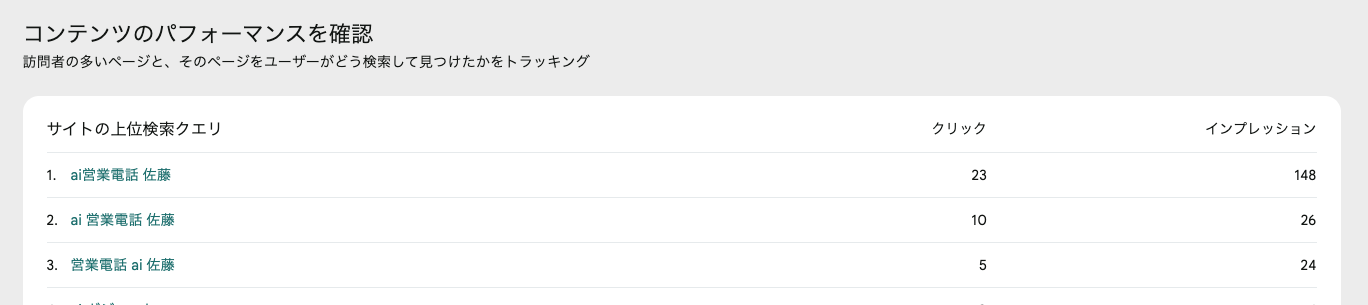
「サイトの上位検索クエリ」では、
どのような言葉で検索されたのかを確認できます。
例えば、
- 会社名
- 商品名
- サービス名
- 地域名+サービス
など、実際にどんなキーワードでホームページが見つけられているのかを確認できます。
思いがけない記事が検索されていることもあります。
ちなみに、弊社のこのサイトでは「AI 営業電話」に関する記事が多く読まれているようでした。
トップコンテンツ
ここでは、よく見られているページを確認できます。
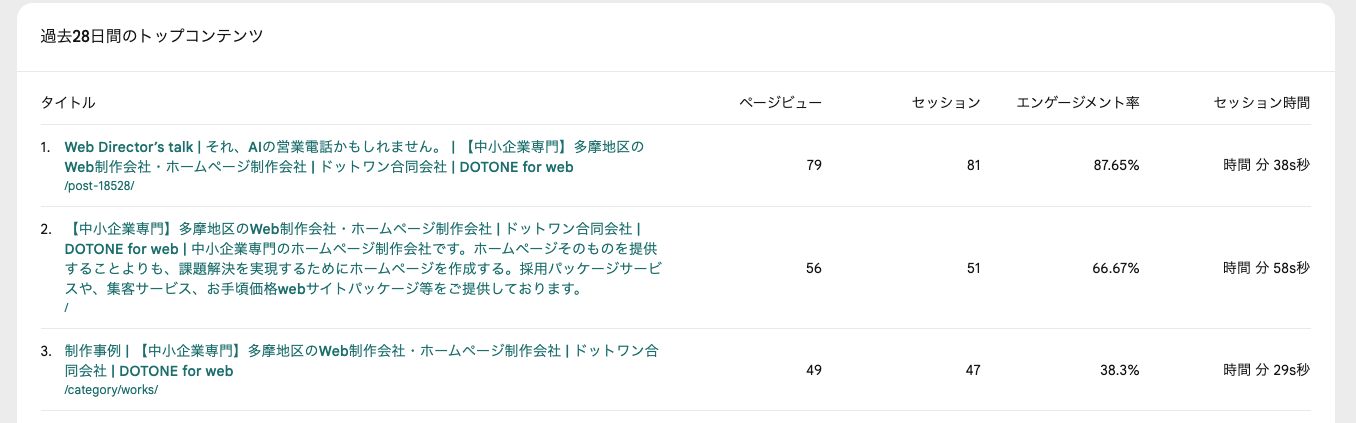
例えば、
- トップページ
- 会社概要
- サービス紹介
- お問い合わせ
- ブログ記事
など、どのページに興味を持たれているかが分かります。
よく見られているページは、ユーザーが興味を持っている内容です。
同じテーマの記事を増やすことで、さらにアクセスアップが期待できます。
表示される主な項目は次のとおりです。
ページビュー
ページが表示された回数です。
同じ人が何度見ても、その回数分カウントされます。
セッション
ホームページを訪れてから離れるまでの一連の行動を「1回の訪問」として数えたものです。
例えば、
「トップページ → サービス紹介 → お問い合わせ」
と閲覧しても、基本的には1セッションとして記録されます。
エンゲージメント率
ユーザーがホームページをしっかり閲覧した割合です。
数字が高いほど、
- 内容を読んでいる
- ページを見続けている
- 他のページも見ている
といった傾向があります。
平均エンゲージメント時間
ユーザーが実際にページを見ていた時間です。
滞在時間が長いページは、興味を持って読まれている可能性があります。
ページ速度(表示速度)
Site Kitでは、ホームページの表示速度も確認できます。
ページが表示されるまでに時間がかかると、
- 読む前に閉じられてしまう
- ユーザーの満足度が下がる
- 検索順位に影響する可能性がある
といったデメリットがあります。
改善点が表示された場合は、
- 画像のサイズを小さくする
- 不要なプラグインを整理する
- サーバーの設定を見直す
などを検討してみましょう。
まずは、この3つを確認すれば十分!
Site Kitには多くのデータが表示されますが、最初からすべてを理解する必要はありません。
まずは次の3つを毎月確認する習慣をつけましょう。
✅ 訪問者(ユーザー数)は増えているか
ホームページに訪れる人が増えているかを確認しましょう。
✅ 検索からアクセスされているか
検索エンジンからの訪問が増えてくると、SEO対策の成果が表れ始めているサインです。
✅ どのページがよく見られているか
人気のページが分かれば、同じような内容の記事を増やしたり、よく見られているページをさらに充実させたりすることで、ホームページ全体の改善につながります。
まとめ
Google Site Kitは、ホームページの状況を一目で確認できる便利なツールです。
最初は専門用語が多く感じるかもしれませんが、一つひとつの意味を知れば、それほど難しいものではありません。
まずは毎月一度ダッシュボードを確認し、
- 訪問者は増えているか
- 検索から見つけてもらえているか
- 人気のページはどこか
この3つをチェックすることから始めてみましょう。
数字の変化を継続して確認することで、ホームページの改善点が見えやすくなり、より効果的な運用につながります。